上手教程
从拿到安装包到查出第一张卡的余额,按顺序照着做即可。每一步都配了控制台实拍截图。
01物料清单
开始前,请确认以下东西都齐了(标注「可选」的没有也能先跑起来)。
| 必须 | 物料 | 说明 |
|---|
| ✔ 必须 |
apple-x 安装包 |
macOS(Apple 芯片 dmg)/ Windows(exe)/ Linux(x86_64 tar.gz),找供应商索取与你系统匹配的版本。 |
| ✔ 必须 |
激活卡密 |
形如 APX-XXXX-XXXX-XXXX-XXXX,向供应商购买;卡密级别(T1/T2/T3)决定可用功能。 |
| ✔ 必须 |
运行环境 |
macOS(M 系列芯片)、Windows 10+ 或 Linux x86_64 服务器;2 核 2G 内存即可流畅运行。 |
| ✔ 必须 |
查卡账号 |
Apple ID + 密码 + 生日 + 三个密保问题答案(导入时按固定顺序粘贴,见下文格式);要玩解锁/改资料的,建议再准备一种 2FA 取码方式(可选)。 |
| 可选 |
住宅代理 |
批量查卡更稳。支持 kookeey / cliproxy 等动态住宅代理,粘贴代理 URL 模板即可(格式示例见「代理配置」一节)。 |
| 可选 |
OCR 打码服务 |
解锁时自动识别图形验证码;不配则验证码转人工输入。 |
| 可选 |
本机 VPN 或 VPS |
住宅代理网关直连不通时作为上游链路(本机 Clash 端口,或一台可 SSH 的 VPS)。 |
02安装与启动
三个平台各几步,装完打开浏览器就能用。
macOS(Apple 芯片)
- 双击 dmg,把 apple-x 拖进「应用程序」。
- 首次打开如提示「无法验证开发者」,到 系统设置 → 隐私与安全性 点「仍要打开」。
- 启动后菜单栏出现托盘图标,点「打开控制台」。
Windows
- 解压后双击 exe;首次如被 SmartScreen 拦截,点「更多信息 → 仍要运行」。
- 启动后任务栏托盘出现图标,点「打开控制台」。
Linux 服务器
- 解压 tar.gz:tar xzf apple-x-*.tar.gz
- 运行安装脚本 sudo ./install.sh(装到 /opt 并注册 systemd 开机自启),或直接 ./apx-server config.toml 前台跑。
- 浏览器访问 http://<服务器IP>:8080/。
控制台地址:桌面版点托盘「打开控制台」即可;服务器版默认 http://<IP>:8080/。
登录与改密码
默认账号 admin / admin123。第一次登录后请立刻在右上角头像菜单里修改密码。
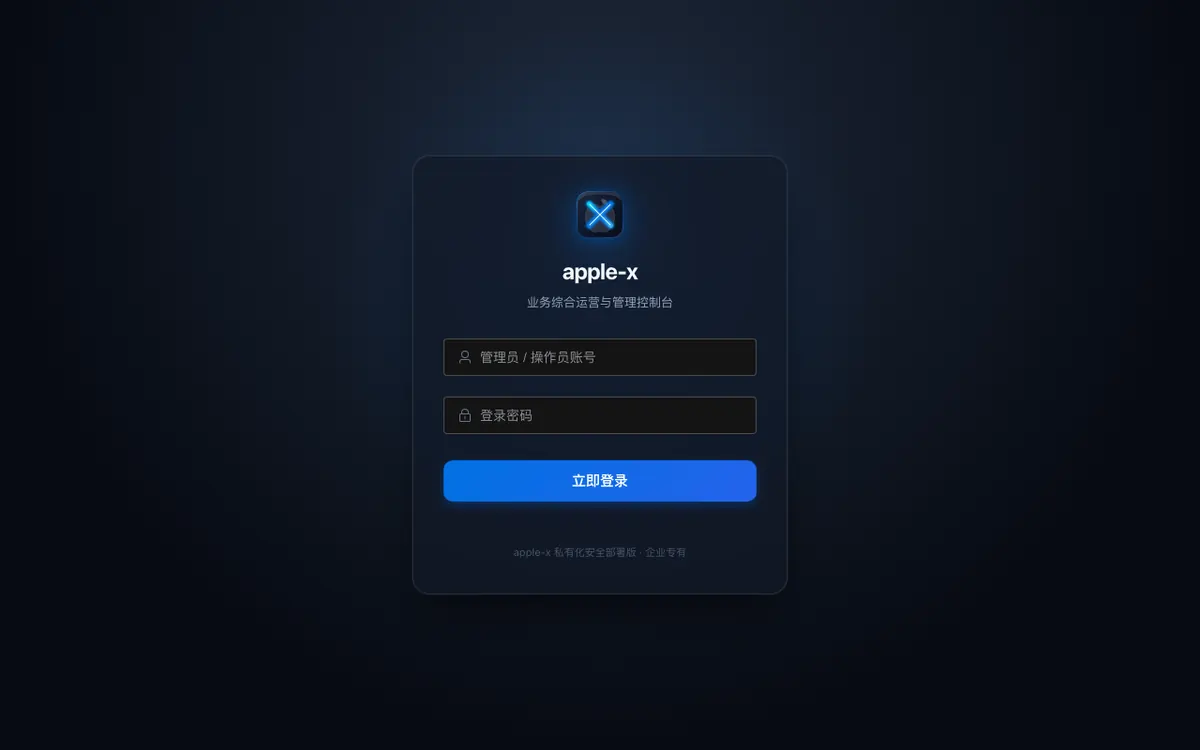 登录页:默认 admin / admin123,登录后请立即修改密码
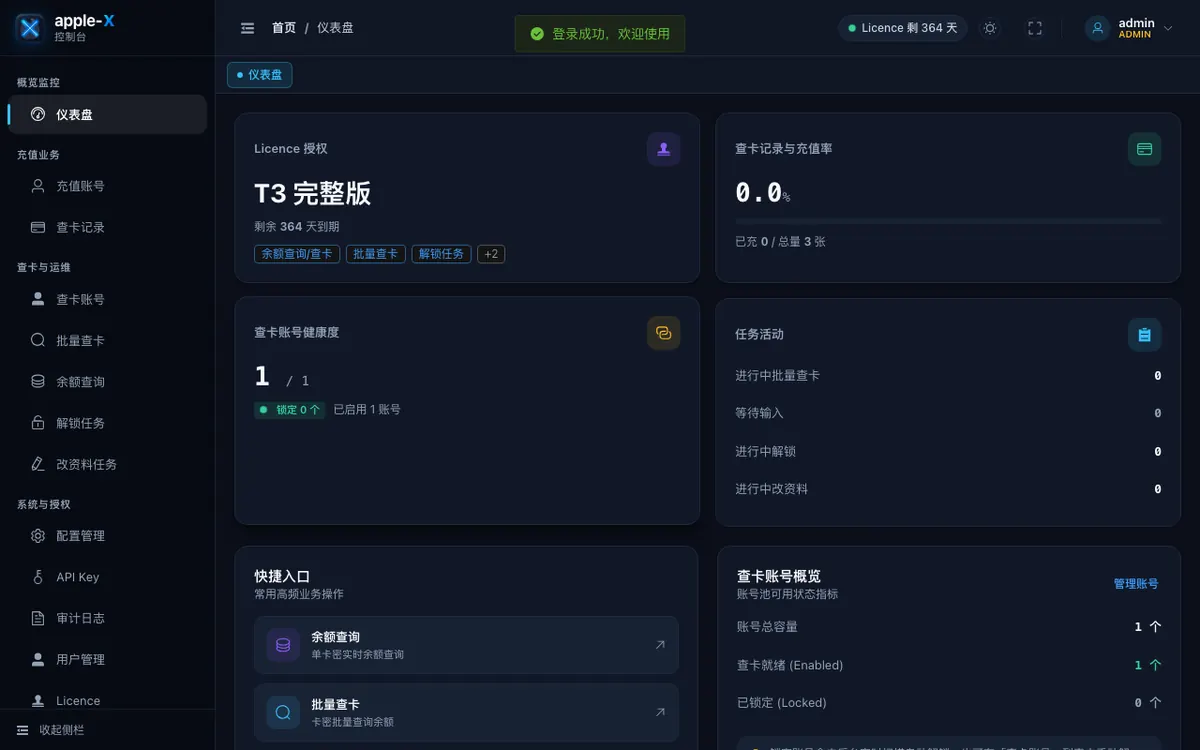 登录后的仪表盘:授权状态、任务与账号概览一目了然
03开通激活(兑换卡密)
开通、续费、升级版本,都是同一个动作:输入新卡密。
- 左侧菜单最下方打开 「Licence」 页。
- 在「续期 / 变更级别」输入框粘贴卡密,点 确认兑换(已开通状态下会再弹一次确认,正常确认即可)。
- 页面立即显示授权有效、当前级别与到期时间,对应功能马上解锁。
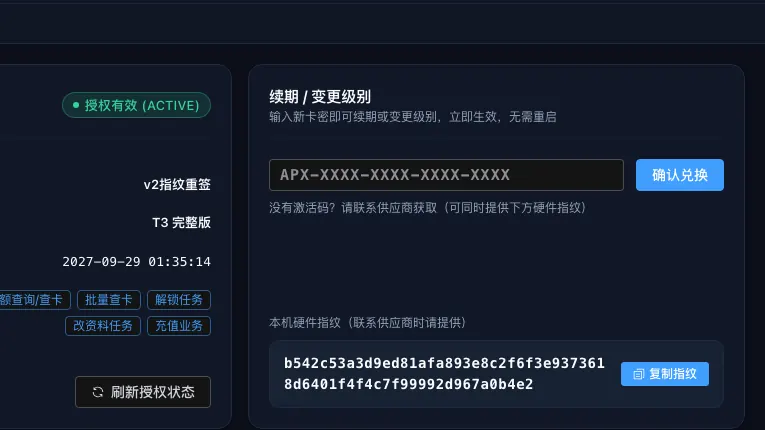 Licence 页兑换区:粘贴卡密点「确认兑换」,立即生效
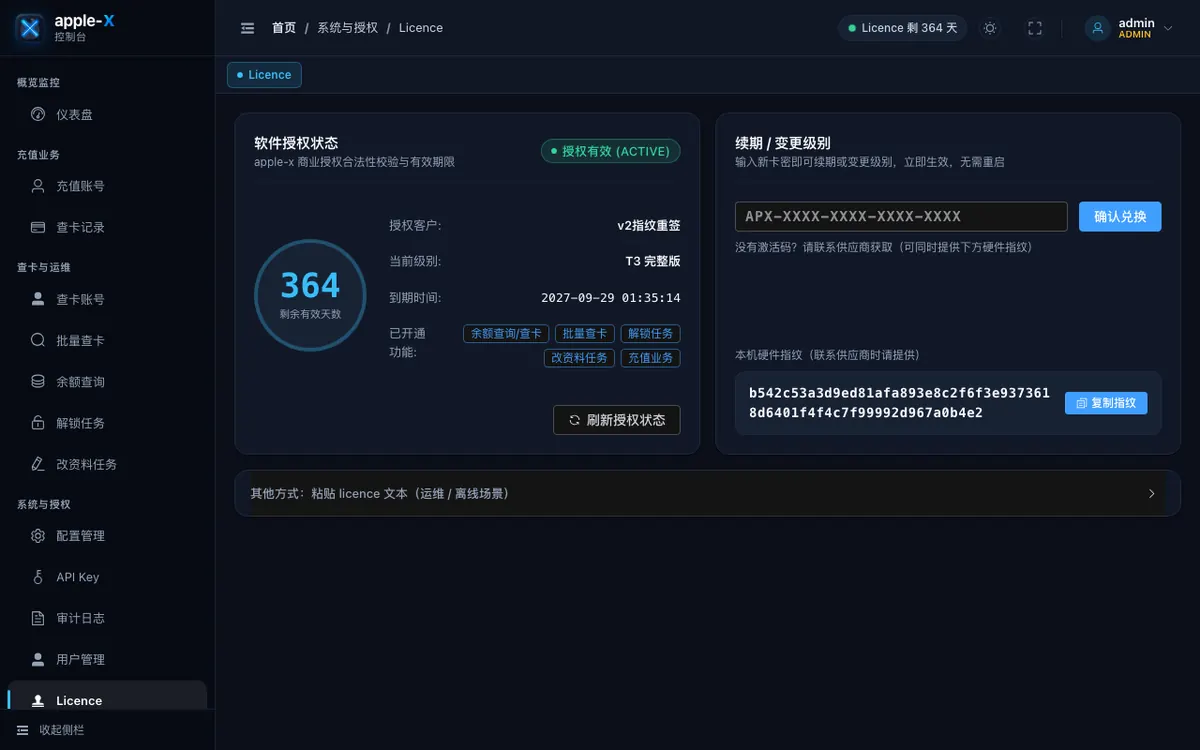 兑换成功后的 Licence 页:剩余天数、级别、已开通功能与硬件指纹
04导入查卡账号
查余额需要查卡账号池里的 Apple ID 替你去查,先导入至少一个。
- 打开 「查卡账号」 页,点 批量导入(也可以点「新建查卡账号」单个添加)。
- 每行一个账号,按 6 列固定顺序、用四个横线 ---- 分隔:
Apple ID----密码----密保答案1----密保答案2----密保答案3----生日
真实样例(一行):
- 粘贴多行后确认导入,列表出现账号即完成;系统会自动登录建会话并定时保活。
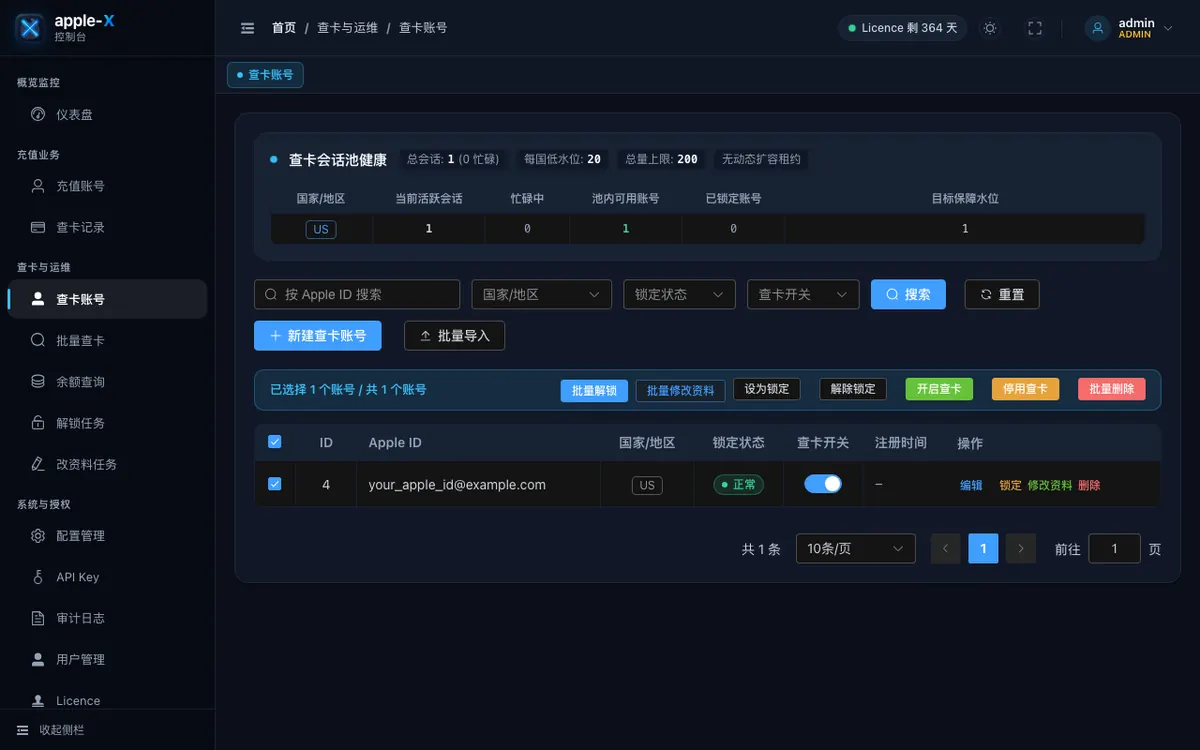 查卡账号页:顶部为会话池健康度,勾选账号后批量操作栏可用(批量解锁/改资料/锁定/查卡开关)
注意:密保答案与生日务必与 Apple 账号后台一致——解锁和改资料功能都依赖它们。
05单次余额查询
最快验证一切正常的方式:手动查一张卡。
- 打开 「余额查询」 页。
- 输入卡密 / PIN,选好地区,点查询。
- 几秒内显示余额与面值;这次查询也会自动进入「查卡记录」。
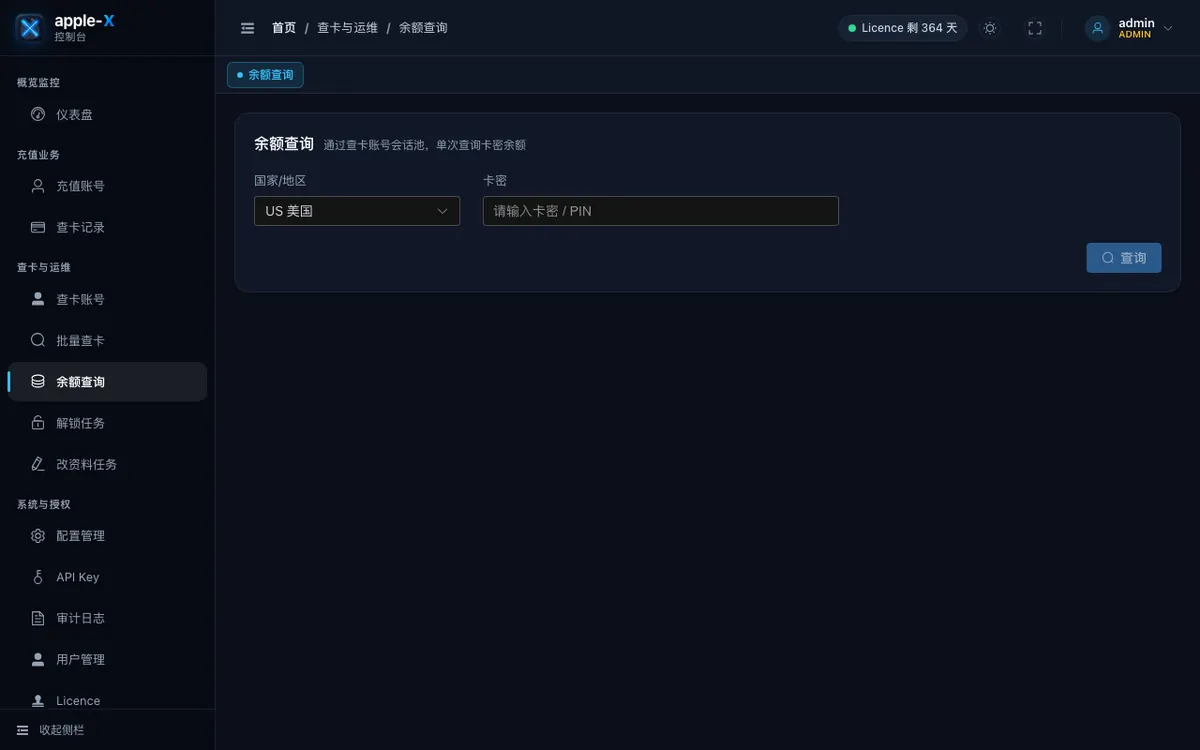 余额查询页:输入卡密立即可查
06批量查卡
几百上千张卡,粘贴或丢个文件就行(需 T2 及以上版本)。
- 打开 「批量查卡」 页,点 新建查卡任务。
- 选好整批统一的地区,然后二选一:
- 文本粘贴:把含卡密的内容整段贴进来,系统自动按规则(X 开头、16 位大写字母数字)识别提取、批内自动去重;
- 上传文件:支持 CSV / TSV / TXT,同样全文自动识别卡密。
- 点「立即创建任务」,后台自动逐张查询,页面实时刷新进度;任务详情里可导出结果。
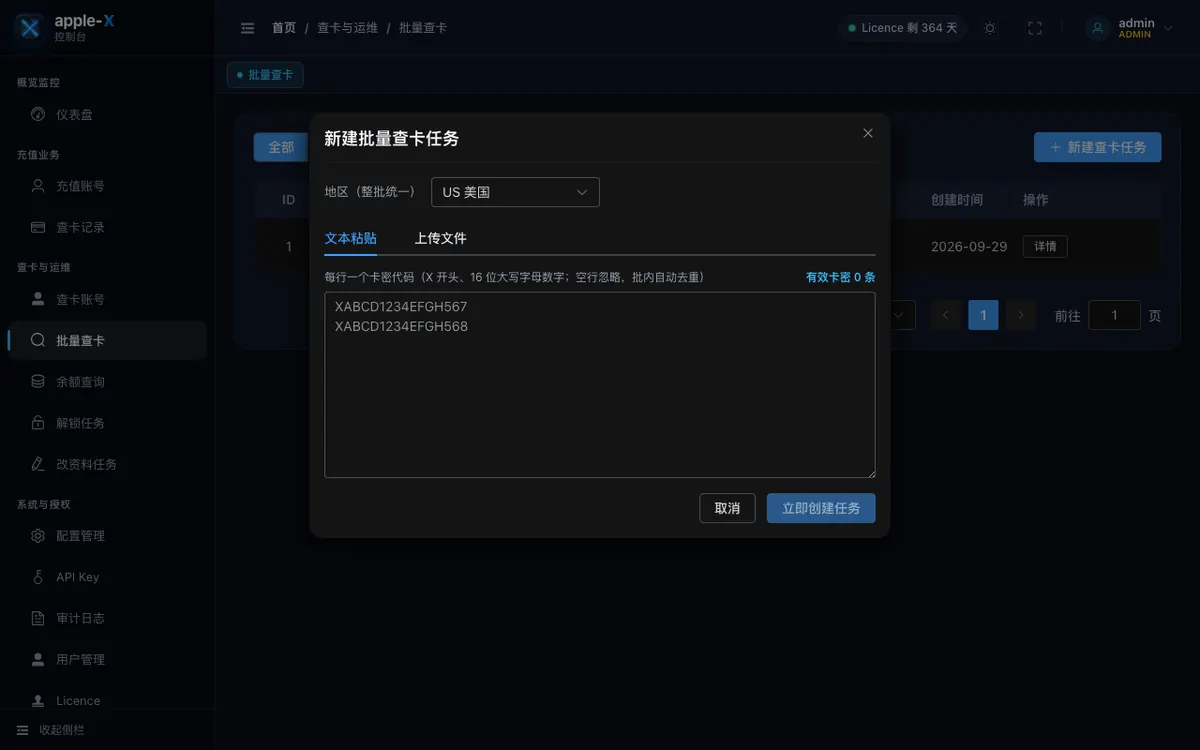 新建批量查卡任务:整批统一地区 + 文本粘贴 / 上传文件两种方式
07查卡记录翻查
所有查卡路径的结果都会自动留档。
打开 「查卡记录」 页:单次查询、批量任务查出的卡都会在这里,查出余额后自动回写面值,支持按条件筛选翻查。
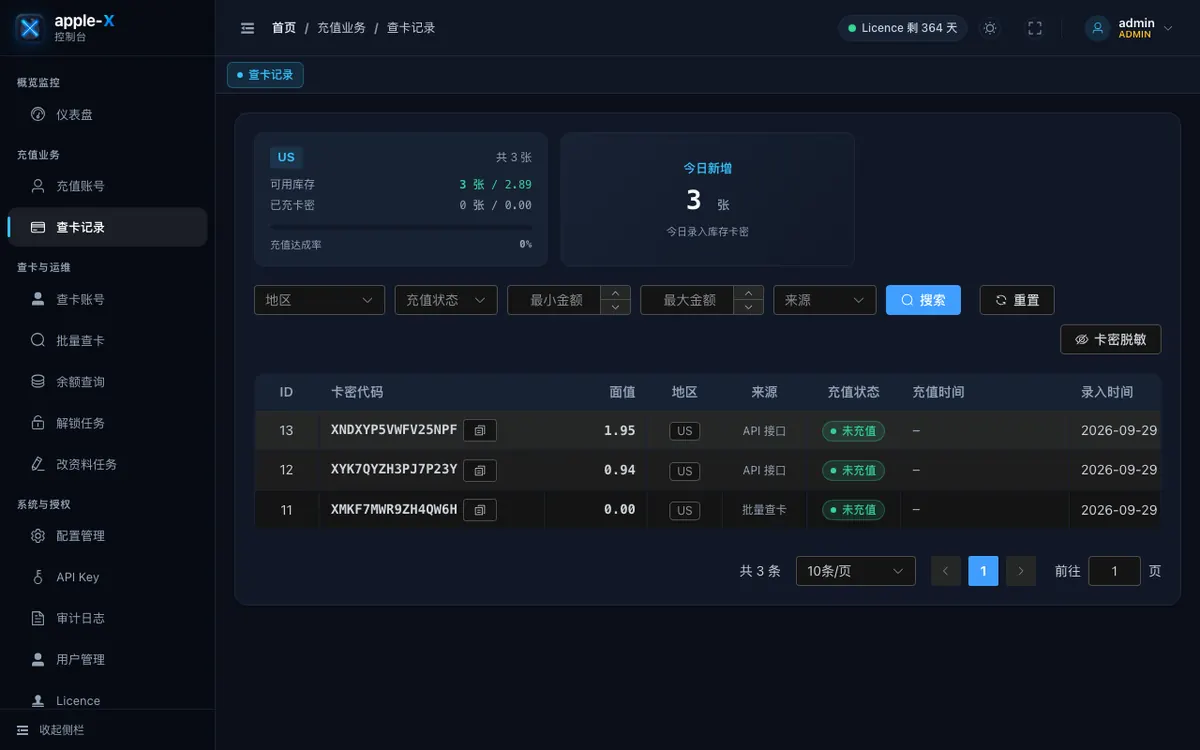 查卡记录页:历史明细按时间排列,面值自动回写
08解锁与改资料(T2 及以上)
账号被锁不用慌,系统会自己处理,你也可以随时手动来一发。
解锁任务
- 自动:后台会定时扫描被 Apple 锁定的查卡账号,自动走 iforgot 解锁流程;遇到图形验证码,配了 OCR 就自动识别、没配则转人工输入。
- 手动:在「查卡账号」页勾选账号,点批量操作栏的 批量解锁;或打开「解锁任务」页查看进度与日志。
改资料任务
- 在「查卡账号」页勾选账号,点 批量修改资料,可按密码 / 密保 / 生日 / 姓名随机化生成。
- 任务进度与每步日志在「改资料任务」页可查。
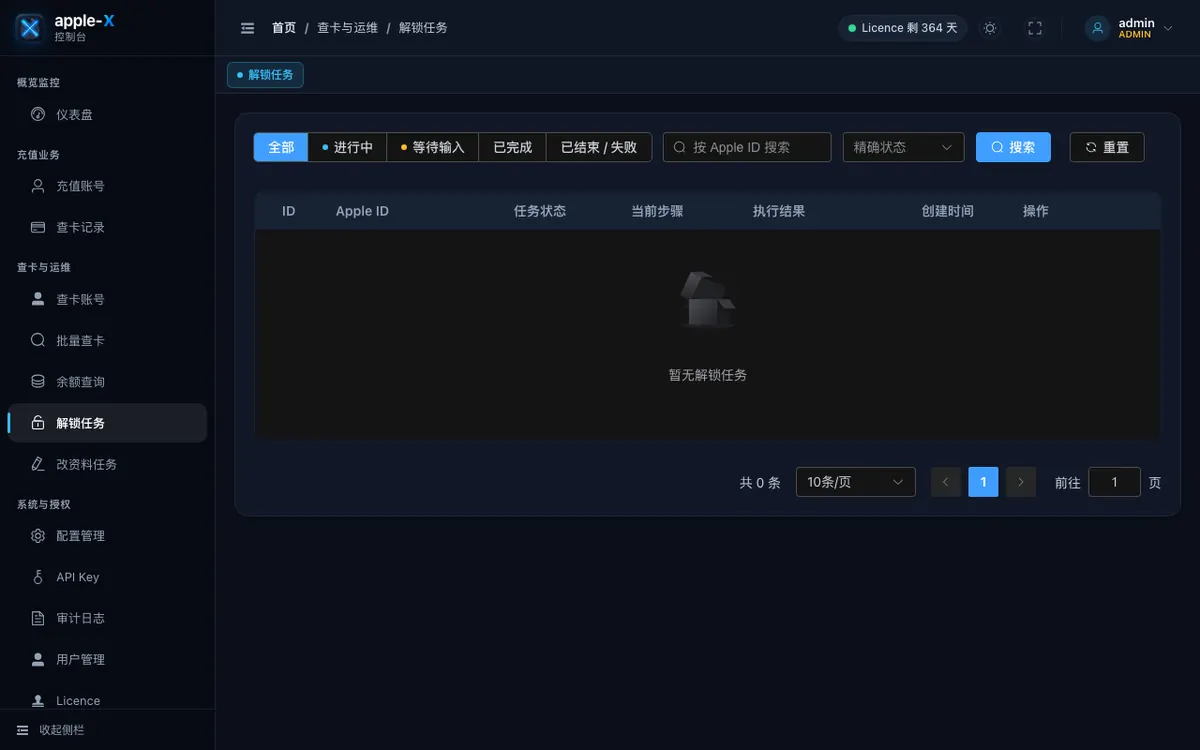 解锁任务页:自动扫描与手动触发的任务都在这里跟踪
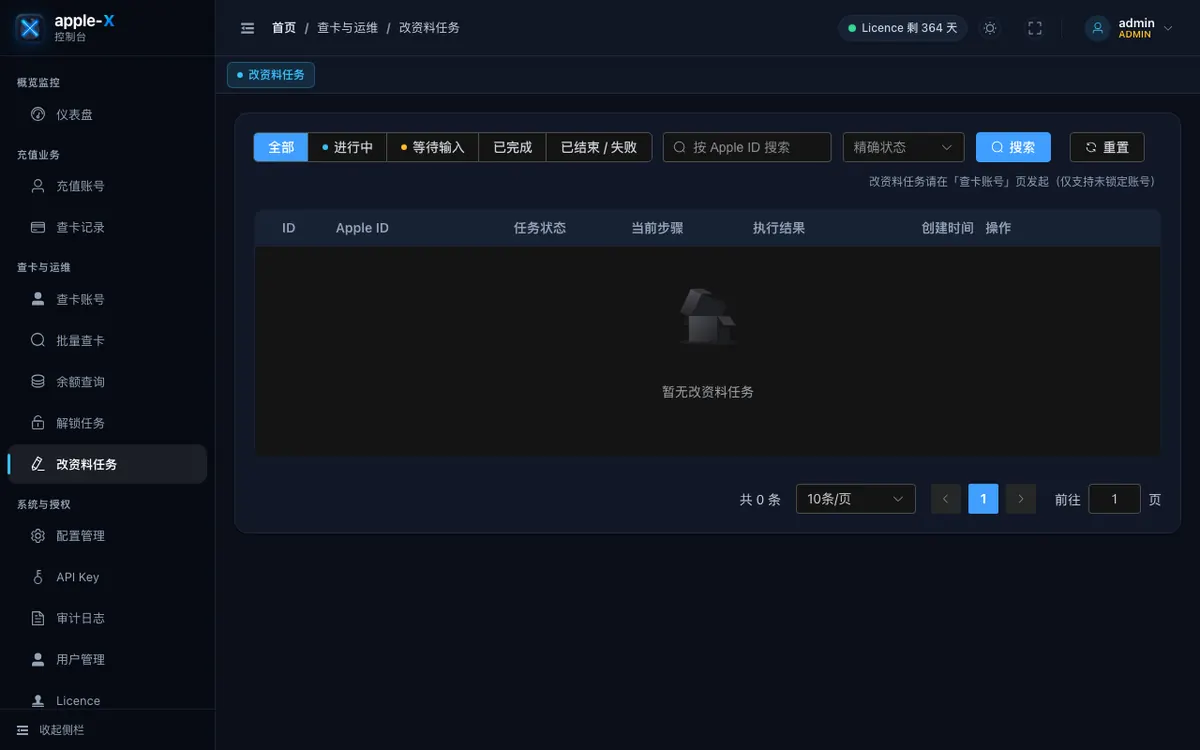 改资料任务页:批量改密码 / 密保 / 生日 / 姓名
09代理怎么配(可选但推荐)
批量查卡走住宅代理更稳;网关直连不通还有 Clash / SSH 两条上游链路兜底。
- 打开 「配置管理」 页,找到 住宅代理与上游链路 卡片。
- 把代理商给你的动态代理 URL 粘贴进 proxy_template,占位符照原样保留({session} 随机会话、{alive} 存活分钟、{region} 小写国家码、{REGION} 大写国家码)。两种常见格式:
kookeey: http://<账号>-session-{session}-life-{alive}m:<密码>@gate-hk.kookeey.info:1000
cliproxy:http://<账号>-region-{REGION}-sid-{session}-t-{alive}:<密码>@us.cliproxy.io:3010
- 点旁边的 「测试连通性」,全绿即配置成功;保存后即时生效,无需重启。
- 如果住宅网关直连不通:上游链路按 直连 → Clash → SSH 固定优先级自动回退——
本机开着 Clash 就填本机代理端口(打开页面会自动探测填入);或者打开 SSH 开关填一台可登录的 VPS,apple-x 会直接 SSH 过去转发流量,VPS 上不用装任何代理软件。
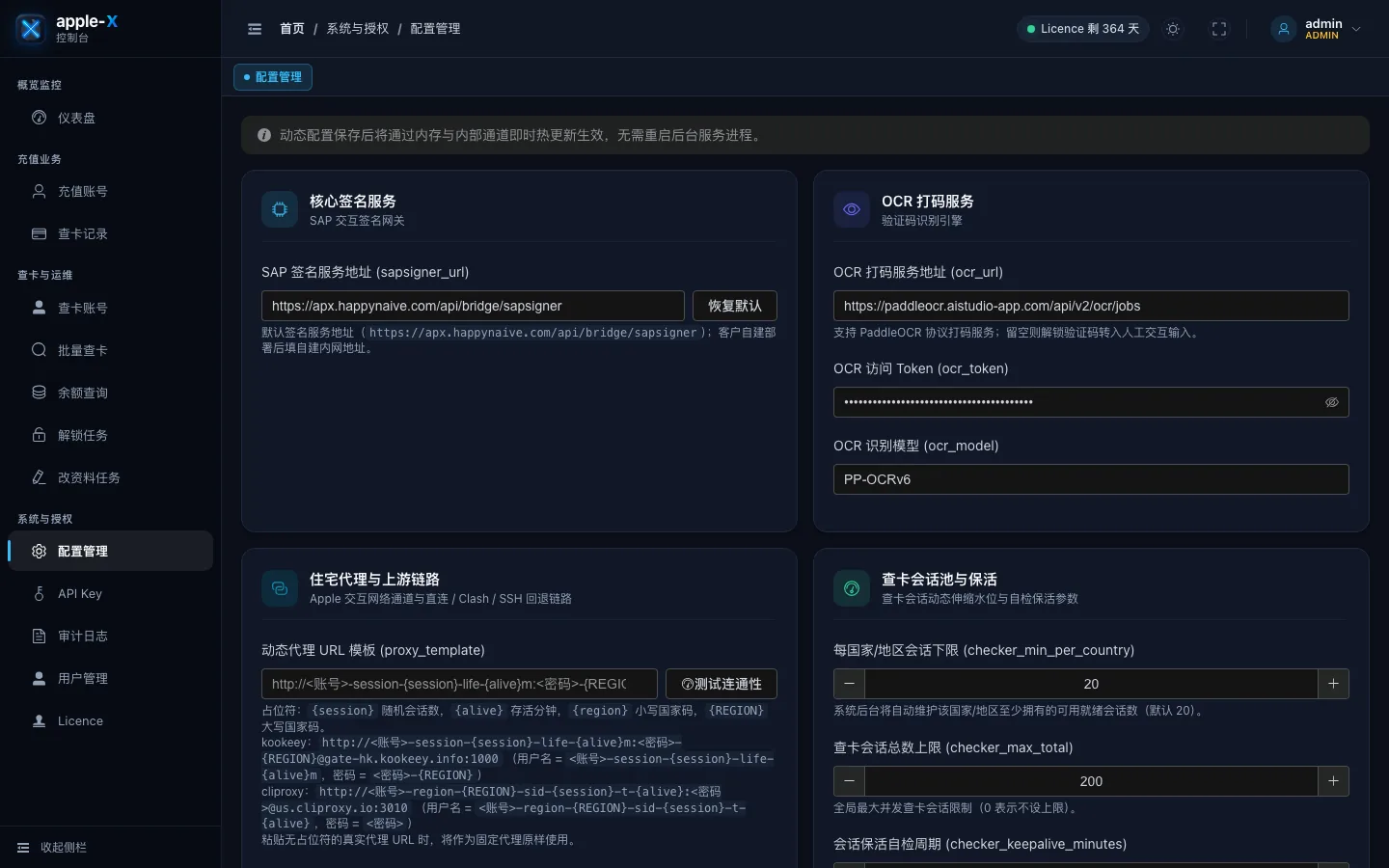 配置管理 · 住宅代理与上游链路:模板 + 测试连通性 + Clash / SSH 回退
10API Key 与开放接口(T3)
想让自研系统直接调用查卡 / 充值的,走开放 API。
- 打开 「API Key」 页签发密钥,调用方在请求头带上 X-Api-Key 即可。
- 在线接口文档(Swagger UI):http://<你的服务器>:8080/swagger-ui/,覆盖全部管理与开放接口。
11日常 FAQ 补充
开通/续费/换机/卡密安全类问题见首页常见问题,这里补几条使用中的高频疑问。
账号被锁了会怎样?
后台会定时自动扫描并尝试解锁(T2 及以上),你不用盯着;也可以在「查卡账号」页勾选后手动「批量解锁」。遇到验证码时:配了 OCR 自动识别,没配会转人工输入。
不同地区的余额格式不一样?
属正常现象:各区货币与地区格式不同,系统会按地区自动归一化展示(例如美国区显示美元、日本区显示日元)。
licence 到期 / 换机 / 卡密泄露怎么办?
都是一句话:找供应商。到期买新卡密输入即续费;换机请供应商换绑后在新机器输入;泄露请供应商吊销重发。详见首页常见问题。
